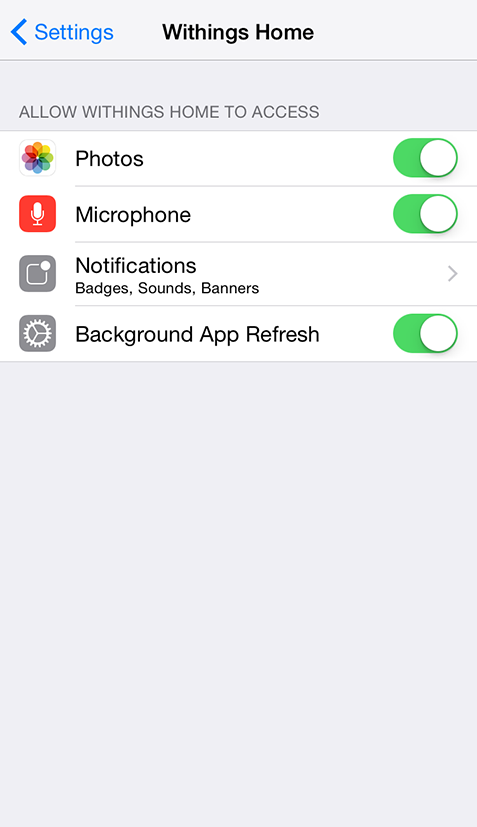
Home™にカスタム名を付けるには、次のステップを行なってください:
- Home™ アプリを開きます。
- 「設定」をタップします。
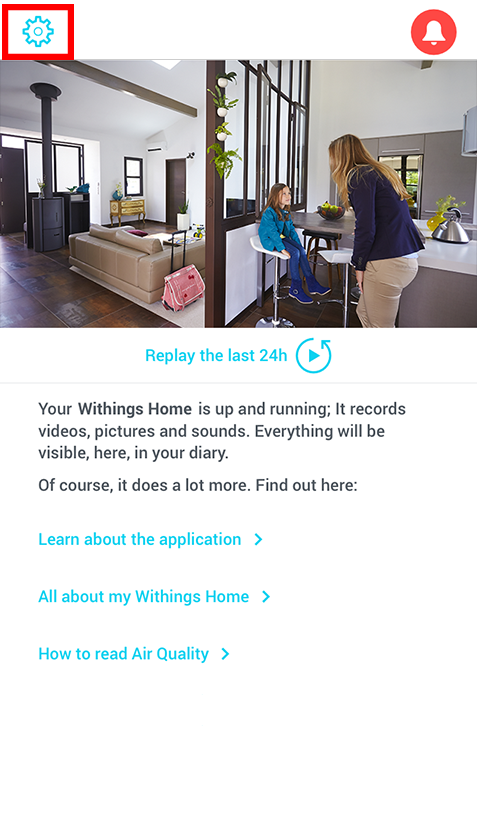
- 「Home™」をタップします。
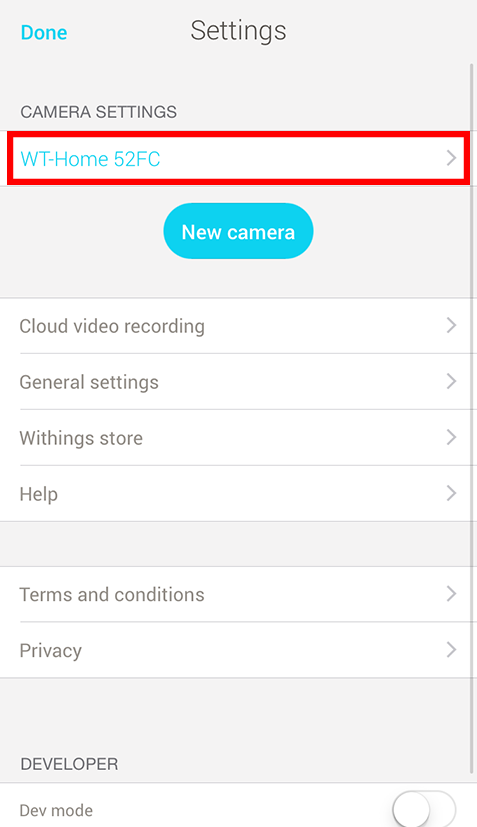
- 「カメラ名」をタップします。
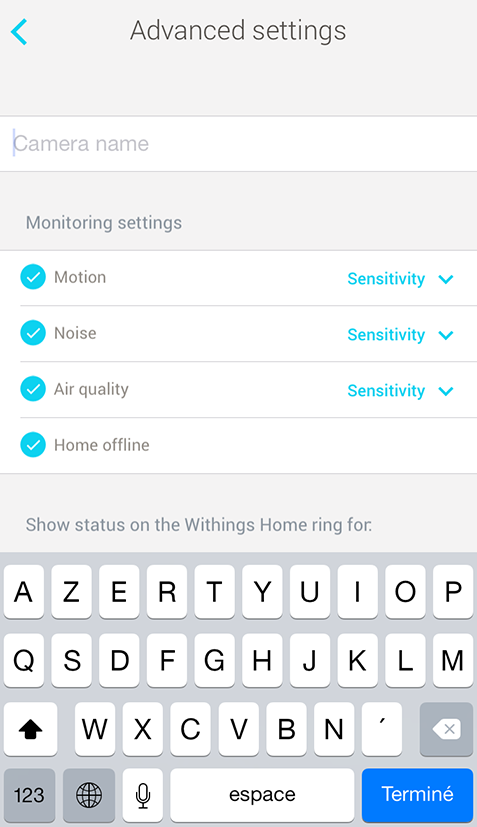
- ご希望の名前を入力して検証します。
- 戻るボタンをタップします。
- 「完了」をタップします。
Home™に名前を付けるのは、例えば、複数のHomesが異なる部屋にある場合などに便利です。
デフォルトでは、Home™の暗視設定は自動に設定されています。つまり、ライトがあるかどうかにかかわらず、Home™は自動的に調整されます。このデフォルトの動作を変更するには、次のステップを行ってください:
- Home™ アプリを開きます。
- 「設定」をタップします。
- 「Home™」をタップします。
- 「暗視」をタップします。
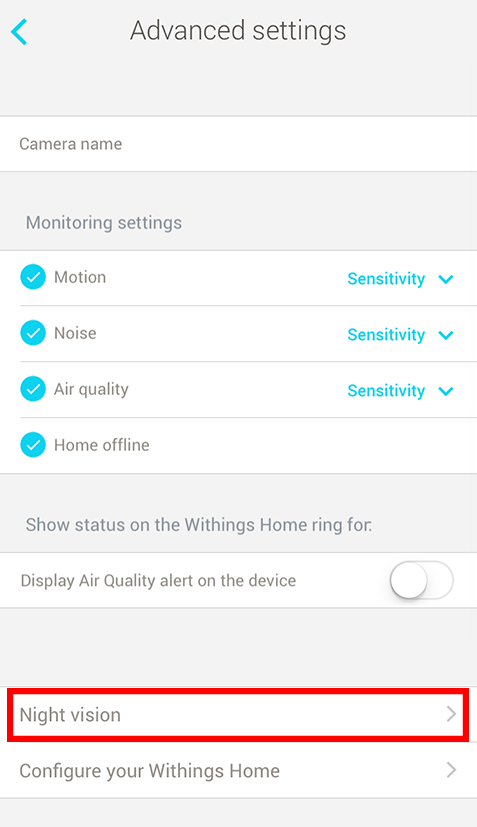
-
オンをタップして赤外線ビジョンを強制するか、オフをタップして無効にします。
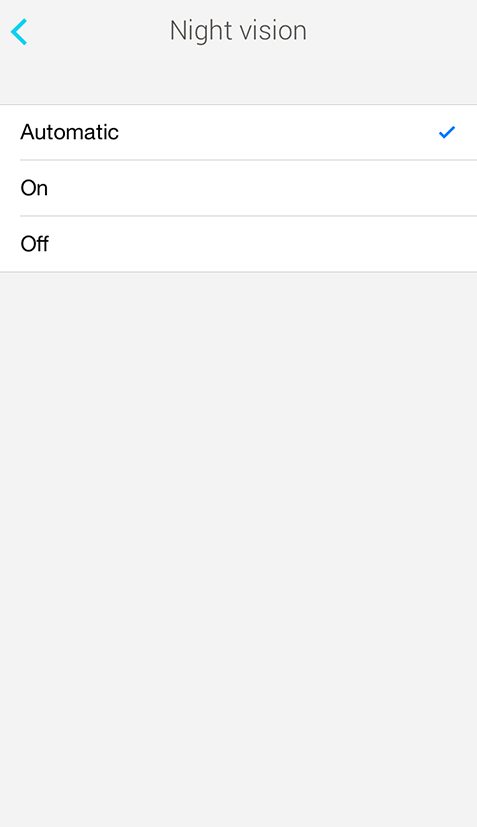
暗視を自動に設定しておくことをお勧めします。
- 戻るボタンをタップします。
- 「完了」をタップします。
Home™のパスワードを変更するには、次のステップを行ってください:
- Home™ アプリを開きます。
- 「設定」をタップします。
- 「一般設定」をタップします。
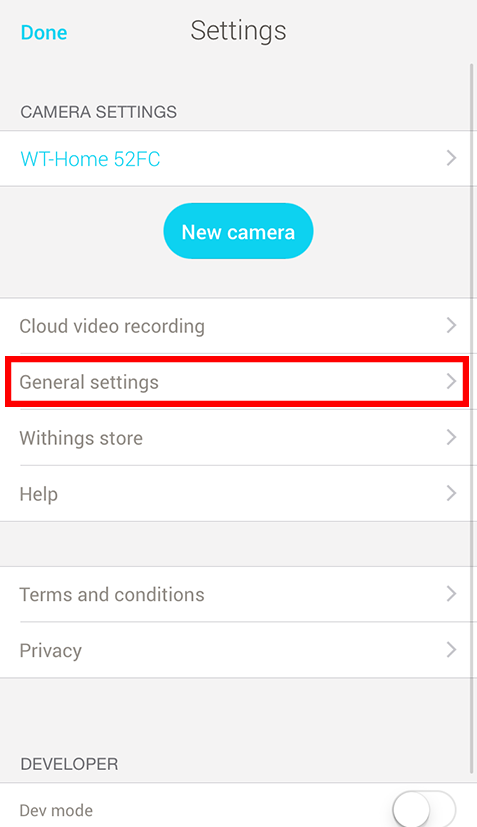
- 「パスワード」をタップします。
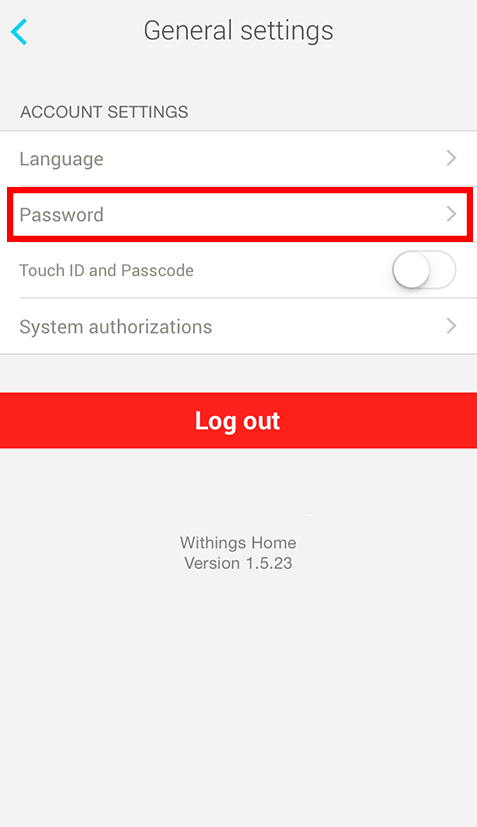
- 古いパスワードと新しいパスワードを入力します。
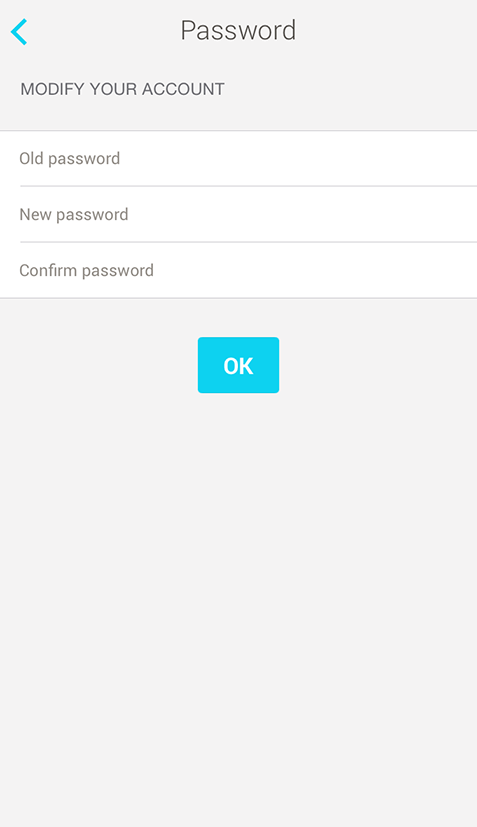
- 新しいパスワードを確認します。
- 「OK」をタップします。
- 戻るボタンを2回タップします。
- 「完了」をタップします。
例えば、端末のマイクへのアクセスを無効にしたい場合、いつでもシステム権限を変更できます。これを行うには、次のステップを行ってください:
- Home™ アプリを開きます。
- 「設定」をタップします。
- 「一般設定」をタップします。
- 「システム権限」をタップします。
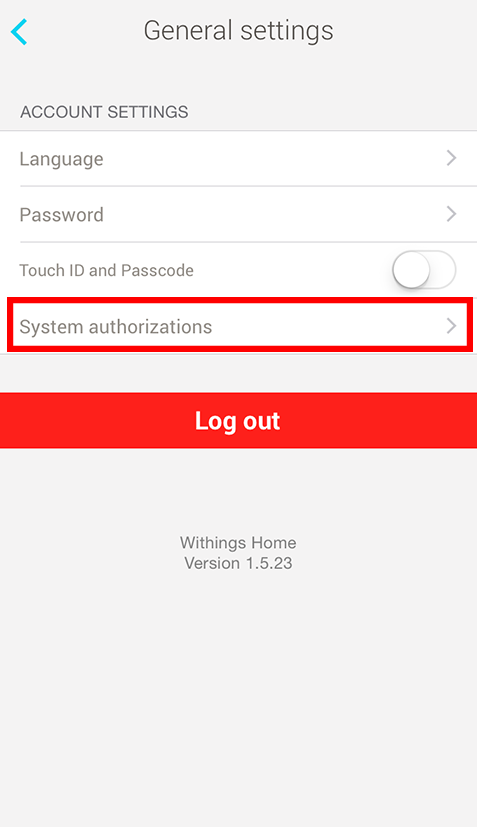
- ご希望の権限を無効または有効にします。